Налаштування за 5 хвилин
Швидкий старт
Від нуля до автоматизації APS за 5 хвилин. Розпочнімо.
01
Крок 01
Встановлення RAPS
Оберіть зручний спосіб встановлення
$ cargo install raps
Потрібен Rust 1.88+ (rustup.rs)
02
Крок 02
Налаштування облікових даних
Вкажіть облікові дані вашого застосунку APS
Отримайте облікові дані на Порталі розробників APS.
Варіант 1: Змінні середовища
# PowerShell
$env:APS_CLIENT_ID = "your_client_id"
$env:APS_CLIENT_SECRET = "your_client_secret"
Варіант 2: Файл .env
# Створіть .env у директорії проєкту
APS_CLIENT_ID=your_client_id
APS_CLIENT_SECRET=your_client_secret
Варіант 3: Профіль RAPS
$ raps config profile create production
$ raps config set client_id "your_client_id"
$ raps config set client_secret "your_client_secret"
03
Крок 03
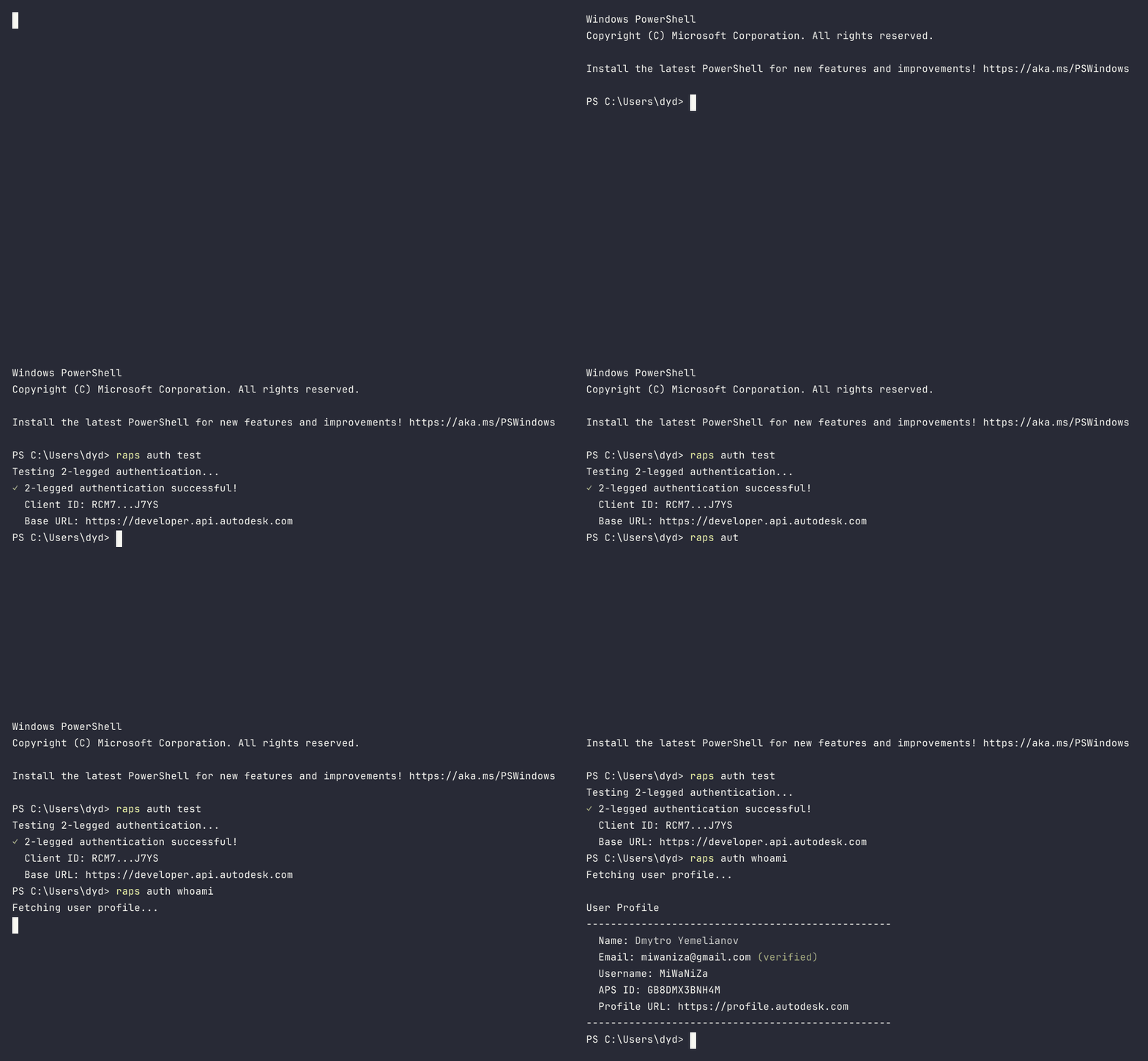
Перевірка автентифікації
Протестуйте підключення до APS
$ raps auth test
✓ 2-legged authentication successful
$ raps auth login
# Відкриває браузер для 3-legged OAuth
✓ Logged in as john.doe@company.com
$ raps auth whoami
Name: John Doe
Email: john.doe@company.com
04
Крок 04
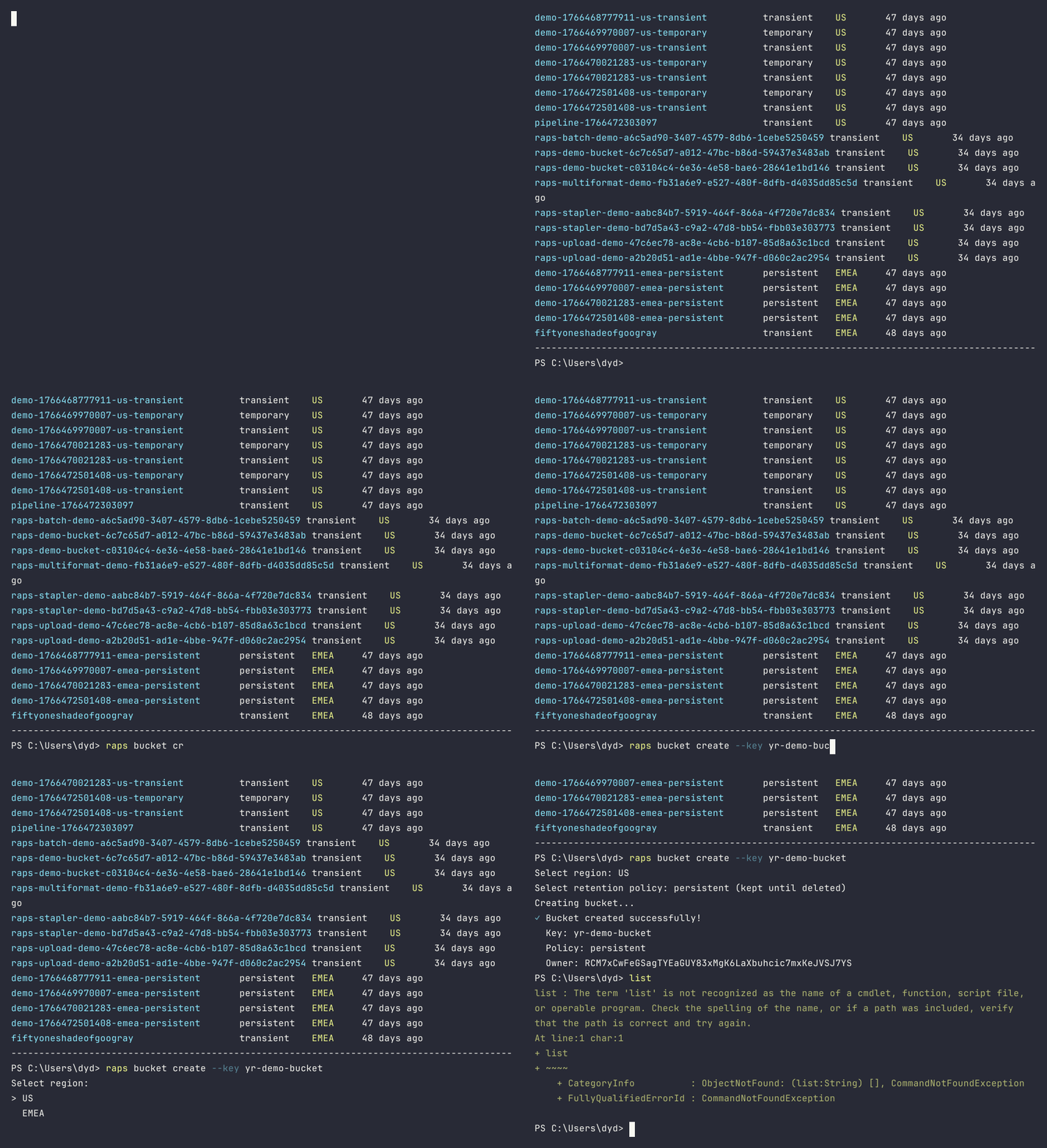
Перший робочий процес
Завантажте модель та запустіть трансляцію
$ raps bucket create
Created bucket: my-bucket-abc123
$ raps object upload my-bucket model.rvt
Uploading model.rvt... ████████████████ 100%
URN: dXJuOmFkc2sub2...
$ raps translate start $URN --format svf2 --wait
Translation in progress... done (47s)
✓ Translation complete
$ raps translate manifest $URN -o json
{ "status": "success", "derivatives": [...] }
05
Крок 05
MCP-сервер (необов'язково)
Дозвольте ШІ-асистентам (Claude, Cursor) взаємодіяти з APS
RAPS містить MCP-сервер зі 101 інструментом для роботи з APS природною мовою.
Claude Desktop
// claude_desktop_config.json
{
  "mcpServers": {
    "raps": {
      "command": "raps",
      "args": ["serve"]
    }
  }
}
Cursor IDE
// .cursor/mcp.json
{
  "mcpServers": {
    "raps": {
      "command": "raps",
      "args": ["serve"]
    }
  }
}
Після налаштування попросіть ШІ-асистента: "Покажи всі мої APS-бакети" 🤖
🎉
Все готово!
Ви успішно налаштували RAPS та транслювали першу модель.
Поставити зірку RAPS на GitHub